* = Anzeige / Affiliate-Link
Die Website für Hobbykünstler und alle, die es werden wollen!
Zeichnungen kolorieren mit Photoshop (Seite 2)

Hier geht es weiter mit Teil 2 der Anleitung "Zeichnungen kolorieren mit Photoshop":
d) Also, sieht eigentlich schon wie Hautfarbe aus. Sagt ja nichts falsches, sonst schreibe ich nicht weiter!
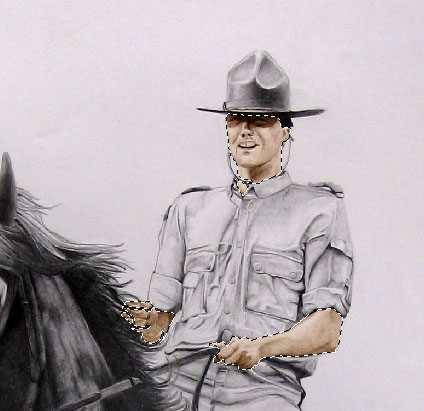
Die in Adobe Photoshop Elements maskierten Flächen erscheinen in Hautfarbe
e) Um die Farbe in der Zeichnung, die wir kolorieren wollen, noch genauer abzustimmen, öffnet man das Dialogfeld "Farbton/Sättigung anpassen". Hier kann man die Kolorierung weiter verfeinern. Man erreicht das Dialogfeld über den Menüpunkt "Überarbeiten", Unterpunkt "Farbe anpassen" und dann auf "Farbton/Sättigung anpassen" klicken. Das Bild unten zeigt den Pfad noch mal im Photoshop Elements Arbeitsbereich.
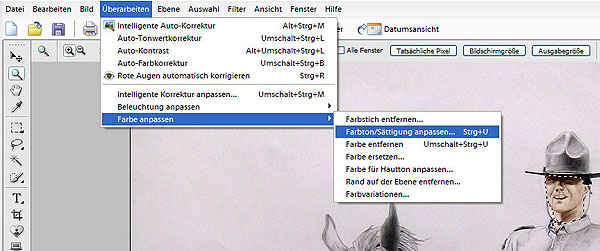
Pfad zum Dialogfeld "Farbton/Sättigung anpassen"
f) Im Dialogfeld "Farbton/Sättigung anpassen" kann man den Farbton, die Sättigung und die Helligkeit der Farbe verändern. Wenn man auf das Pop-Up-Menü "Bearbeiten" klickt, kann man festlegen, dass nur ein bestimmter Farbton verändert wird. Standardmäßig werden alle Farbtöne angesprochen.
Hier gilt es ein wenig zu experimentieren, um die gewünschte Farbe zu erhalten. Die Veränderung wird direkt im Originalbild im Photoshop Arbeitsbereich angezeigt. Im Bild unten sieht man die Einstellungen, die ich im Dialogfeld vorgenommen habe.
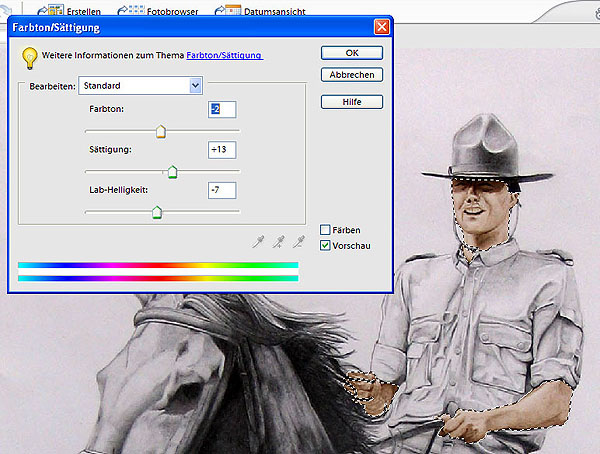
Dialogfeld "Farbton/Sättigung"
g) Um die Kleidung des Reiters in unserer Zeichnung zu kolorieren, geht man genauso vor wie bei Gesicht und Armen (siehe Punkte a) bis f)).
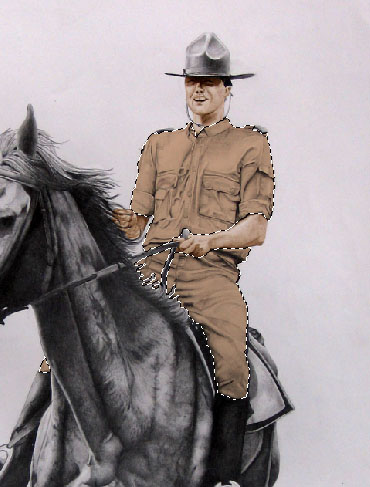
Reiter mit kolorierter Kleidung



Anzeigen